
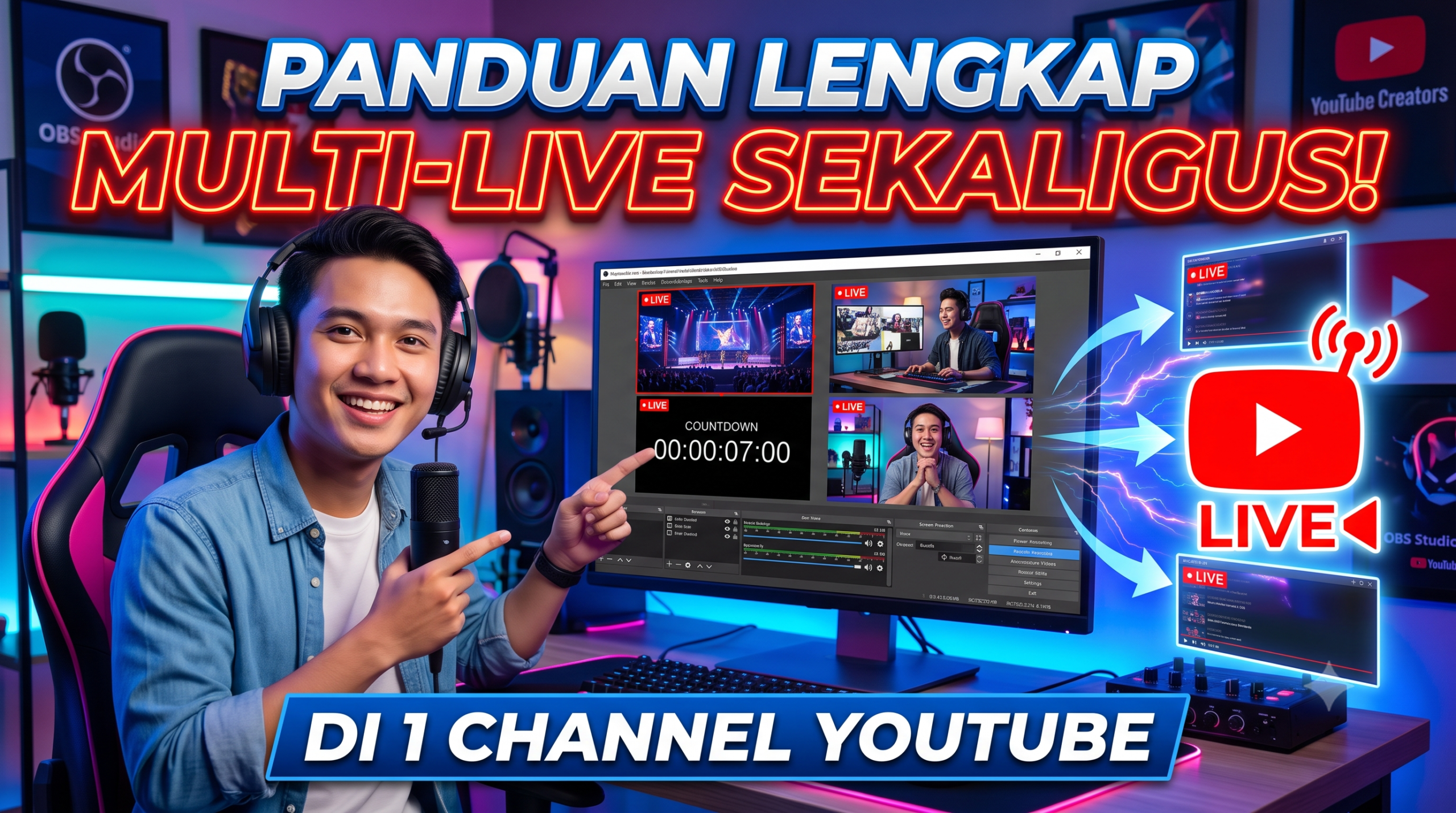
Secara konsep, YouTube mengizinkan satu akun untuk menjalankan beberapa live stream sekaligus. Syarat utamanya adalah Anda harus membuat Stream Key yang berbeda untuk setiap siaran, dan menggunakan software encoder (seperti OBS Studio, vMix, atau Wirecast) untuk mengirimkan sinyal video ke masing-masing Stream Key tersebut.
Persiapan Penting
Sebelum memulai, pastikan Anda memiliki:
- Koneksi Internet Super Stabil: Setiap live stream membutuhkan bandwidth upload tersendiri. Jika satu siaran butuh 5 Mbps, maka dua siaran butuh minimal 10 Mbps khusus untuk upload.
- Spesifikasi PC yang Mumpuni: Melakukan encoding beberapa video sekaligus sangat membebani CPU dan GPU. Jika PC Anda tidak sanggup, disarankan menggunakan dua PC atau laptop yang berbeda.
Langkah 1: Membuat Beberapa Jadwal Live di YouTube
Anda harus menyiapkan “ruangan” siaran (Live Control Room) yang berbeda di YouTube Studio.
- Buka browser dan login ke YouTube Studio.
- Klik ikon kamera dengan tanda plus (Create) di pojok kanan atas, lalu pilih Go live.
- Pilih menu Manage (ikon kalender) di panel sebelah kiri untuk menjadwalkan siaran.
- Klik tombol Schedule Stream.
- Isi detail siaran pertama (Judul, Deskripsi, Thumbnail, dll.), lalu selesaikan prosesnya hingga jadwal terbentuk.
- Ulangi proses nomor 4 dan 5 untuk membuat jadwal siaran kedua dengan judul yang berbeda.
Langkah 2: Membuat Stream Key yang Berbeda
Agar sinyal video tidak tertukar, setiap jadwal live harus memiliki kunci unik.
- Klik jadwal siaran pertama yang baru saja Anda buat di menu Manage.
- Pada bagian Stream Settings, cari menu dropdown Stream key.
- Klik dropdown tersebut dan pilih Create new stream key.
- Beri nama kunci tersebut (misalnya: “Kamera 1” atau “Siaran Utama”), biarkan pengaturan resolusi secara default, lalu klik Create.
- Salin (Copy) Stream key tersebut dan simpan di Notepad.
- Kembali ke menu Manage, buka jadwal siaran kedua.
- Buat kunci baru lagi dengan nama berbeda (misalnya: “Kamera 2” atau “Siaran Cadangan”). Salin dan simpan Stream key kedua ini.
Langkah 3: Mengatur Software Encoder (Contoh: OBS Studio)
Untuk mengirimkan dua tayangan berbeda, Anda bisa menggunakan dua PC yang berbeda, atau membuka dua jendela OBS (Multiple Instances) di satu PC yang sama (jika spesifikasinya sangat kuat).
- Buka aplikasi OBS Studio pertama.
- Atur Scene dan Source kamera/video untuk siaran pertama.
- Masuk ke Settings, pilih menu Stream.
- Pilih Service YouTube – RTMPS dan klik Use Stream Key (advanced).
- Tempelkan (Paste) Stream Key pertama yang sudah disalin sebelumnya, lalu klik OK.
- Buka kembali aplikasi OBS Studio (ini akan membuka jendela OBS kedua). Jika muncul peringatan OBS is already running, klik Launch Anyway.
- Atur Scene dan Source kamera/video untuk siaran kedua.
- Masuk ke Settings > Stream di OBS kedua.
- Tempelkan (Paste) Stream Key kedua, lalu klik OK.
Langkah 4: Memulai Siaran Bersamaan
- Pada jendela OBS pertama, klik tombol Start Streaming.
- Pada jendela OBS kedua, klik tombol Start Streaming.
- Kembali ke browser dan buka YouTube Live Control Room Anda.
- Buka tab jadwal siaran pertama, pastikan gambar dari OBS sudah masuk, lalu klik tombol biru GO LIVE di pojok kanan atas.
- Buka tab jadwal siaran kedua di jendela atau tab browser baru, pastikan gambar masuk, lalu klik GO LIVE.
Sekarang, satu akun YouTube Anda sedang menayangkan dua siaran langsung yang berbeda secara bersamaan.
tutorialnya bisa di lihat divideo bawah ini.