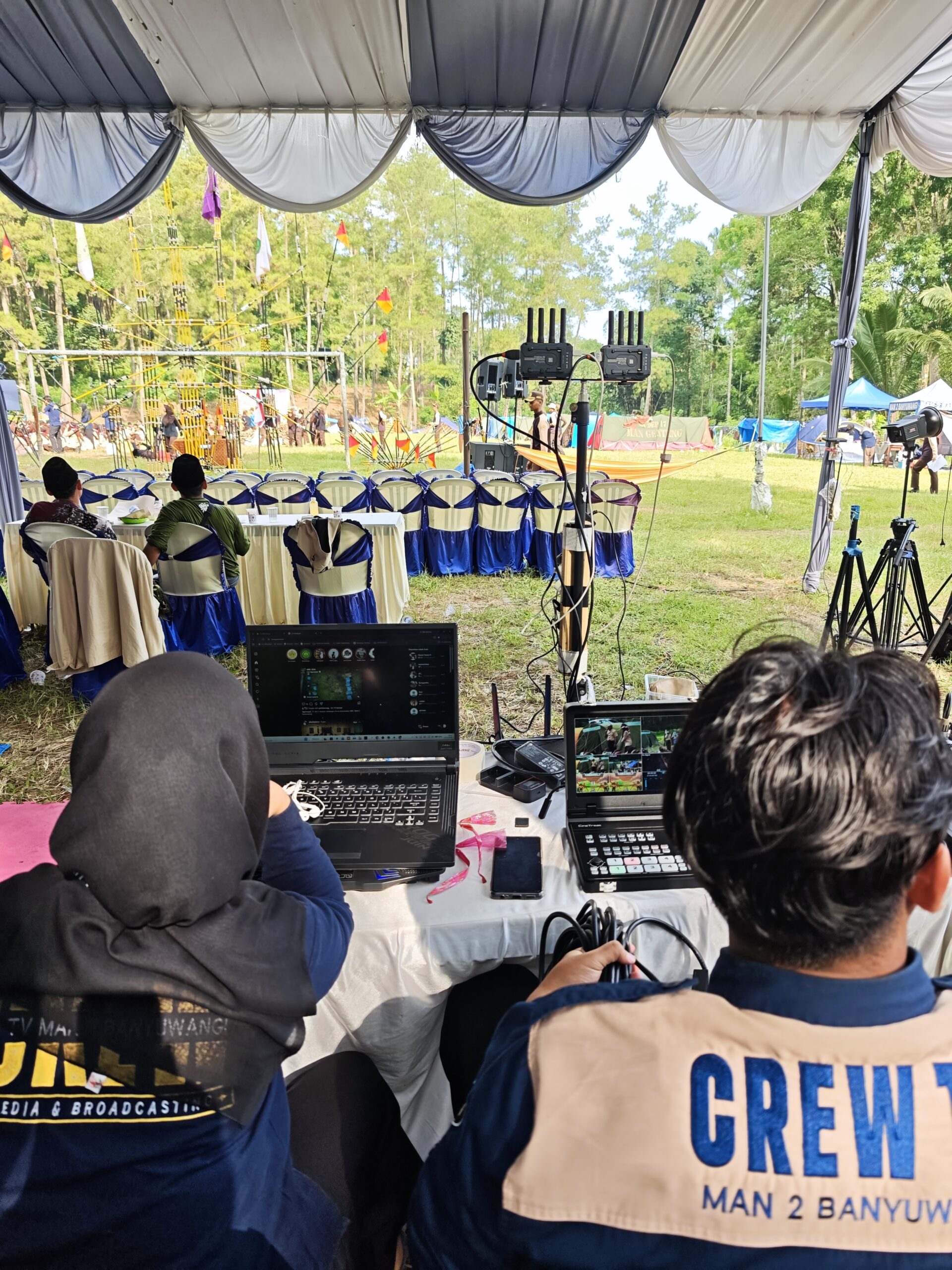
Banyak tim media sekolah memulai siaran langsung dengan HP. Itu langkah yang bagus. Namun, saat sekolah ingin gambar upacara, wisuda, atau pentas seni terlihat lebih tajam, biasanya muncul pertanyaan berikutnya: bagaimana caranya kamera mirrorless atau handycam milik sekolah bisa masuk ke laptop dan disiarkan lewat OBS? Jawabannya ada pada satu alat kecil yang sering terlupakan: capture card.
Artikel ini membahas fungsi capture card, perbedaan kelas hemat hingga premium, cara memasangnya di OBS Studio, serta kisaran harganya di marketplace Indonesia, khusus untuk kebutuhan guru dan pengelola media sekolah.
Ringkasan singkat
- Capture card mengubah sinyal HDMI dari kamera menjadi sumber video yang dikenali laptop seperti webcam.
- Pilih yang berkoneksi USB 3.0 bila ingin gambar 1080p yang lebih bersih; model USB 2.0 cukup untuk latihan.
- Kamera wajib punya keluaran clean HDMI (tanpa ikon menu di layar).
- Di OBS, capture card ditambahkan lewat sumber Video Capture Device.
- Kisaran harga (dicek 25 November 2026): sekitar Rp116 ribu untuk kelas paling hemat sampai Rp2,4 juta untuk merek premium.
Apa itu capture card dan kapan sekolah membutuhkannya?
Capture card adalah jembatan antara perangkat yang mengeluarkan gambar lewat HDMI (kamera, handycam, kamera aksi, atau laptop lain) dan komputer yang menjalankan aplikasi siaran. Kebanyakan capture card USB modern mengikuti standar UVC/UAC, sehingga laptop mengenalinya seperti webcam biasa tanpa perlu memasang driver khusus.
Sekolah membutuhkan capture card ketika:
- ingin memakai kamera sekolah (yang kualitasnya lebih baik dari webcam) untuk siaran langsung;
- ingin menggabungkan beberapa sumber, misalnya kamera panggung dan layar presentasi, dalam satu tampilan OBS;
- ingin merekam langsung ke laptop sambil menyiarkan ke YouTube, Instagram, atau TikTok.
USB 2.0 atau USB 3.0? Ini bedanya
Perbedaan terpenting antar capture card bukan label “4K” di kemasan, melainkan jalur koneksinya. USB 2.0 hanya sekitar 480 Mbps, sehingga video 1080p harus dikompresi (biasanya format MJPEG) sebelum dikirim ke laptop. Akibatnya, gerakan cepat seperti tarian atau lomba bisa terlihat kotak-kotak. USB 3.0 memiliki bandwidth sekitar 5 Gbps, cukup untuk mengirim video 1080p60 tanpa kompresi (format YUY2/NV12) dengan warna lebih rapi.
Perhatikan juga bahwa tulisan “4K” pada banyak capture card murah biasanya berarti mampu menerima sinyal 4K, tetapi hasil rekam yang dikirim ke laptop tetap maksimal 1080p. Untuk siaran sekolah, 1080p sudah lebih dari cukup.
Perbandingan kelas dan kisaran harga
| Kelas | Contoh di pasaran | Ciri utama | Kisaran harga |
|---|---|---|---|
| Hemat | Capture card HDMI USB 2.0 generik | Kompresi MJPEG, cocok untuk latihan dan rapat | ± Rp116.000–Rp165.000 |
| Standar | PX CAP1920/CAP4K, Vention, UGREEN, Hagibis, Digital Alliance | USB 3.0/Type-C, sebagian punya HDMI loop-out, bergaransi resmi | ± Rp210.000–Rp450.000 |
| Premium | Elgato Cam Link 4K, Avangarde, Streamplify Capture 4K, PX CAP6000X | Merek streaming, dukungan aplikasi dan garansi lebih jelas | ± Rp1.500.000–Rp2.400.000 |
Harga di atas adalah kisaran per 25 November 2026 dan bisa berubah sewaktu-waktu sesuai promo dan penjual.
Untuk sebagian besar sekolah, kelas standar USB 3.0 adalah titik paling masuk akal: harganya masih terjangkau, kualitas 1080p60 sudah baik, dan fitur HDMI loop-out (bila ada) memudahkan operator memantau gambar di monitor atau TV tanpa jeda. Elgato Cam Link 4K, misalnya, justru tidak punya HDMI output, sehingga lebih cocok untuk satu kamera yang langsung masuk laptop.
Langkah setup capture card di OBS Studio
- Siapkan kamera. Aktifkan mode clean HDMI atau matikan tampilan info di layar kamera. Matikan juga fitur mati otomatis (auto power off) agar kamera tidak padam di tengah acara.
- Sambungkan kabel. Kamera ke capture card memakai kabel HDMI yang sesuai (micro/mini HDMI ke HDMI). Capture card ke laptop memakai port USB 3.0 (biasanya berwarna biru atau Type-C).
- Tambahkan sumber di OBS. Di panel Sources, klik tanda +, pilih Video Capture Device, lalu pilih capture card dari daftar perangkat.
- Atur resolusi dan format. Pilih resolusi 1920×1080 dan 30 atau 60 fps. Jika ada pilihan format video, YUY2 biasanya lebih bersih daripada MJPEG pada koneksi USB 3.0.
- Atur audio. Jika suara datang dari mikrofon di kamera, aktifkan audio dari capture card. Jika memakai mixer atau mic wireless, matikan audio capture card agar tidak terdengar dobel.
- Uji coba. Rekam 5–10 menit dan periksa apakah ada frame patah, suara tidak sinkron, atau laptop terlalu panas.
Tips dan kesalahan yang sering terjadi
- Gambar tidak muncul di OBS. Pastikan izin kamera untuk OBS sudah aktif di pengaturan Windows/macOS. Beberapa capture card internal yang tidak mendukung UVC hanya bisa dipakai dengan aplikasi bawaannya.
- Layar hitam saat menyambung laptop atau perangkat lain. Capture card umumnya hanya menerima sinyal HDMI tanpa enkripsi (HDCP). Konten dari aplikasi film berbayar biasanya akan diblokir.
- “USB 3.0” tetapi kualitas tetap rendah. Port, kabel, atau hub yang dipakai mungkin hanya USB 2.0. Colokkan langsung ke port laptop, hindari hub tanpa daya.
- Ikon menu ikut tersiar. Kamera belum memakai clean HDMI. Cek manual kamera atau daftar kompatibilitas dari produsen capture card.
- Kabel HDMI terlalu panjang. Kabel murah di atas 10 meter sering membuat sinyal putus-putus. Untuk jarak jauh, pertimbangkan wireless video transmitter atau kabel aktif.
- Beli satu cadangan. Capture card kelas standar relatif murah; menyimpan satu unit cadangan bisa menyelamatkan acara penting seperti wisuda.
Catatan etika siaran sekolah
Alat yang bagus tidak menggantikan aturan. Pastikan sekolah sudah memiliki persetujuan orang tua atau wali untuk publikasi foto dan video siswa, terutama untuk siaran langsung yang tidak bisa disunting. Hindari menyorot siswa yang tidak bersedia tampil. Untuk musik latar, gunakan musik bebas royalti atau musik yang memang dimainkan langsung oleh siswa, karena platform seperti YouTube dapat menghentikan siaran yang memakai musik berhak cipta.
Kesimpulan
Capture card adalah investasi kecil yang membuat siaran sekolah naik kelas: kamera yang selama ini hanya dipakai untuk dokumentasi kini bisa menjadi kamera utama live streaming. Mulailah dari capture card USB 3.0 kelas standar, pastikan kamera mendukung clean HDMI, uji coba di OBS sebelum hari-H, dan selalu siapkan cadangan. Dengan persiapan sederhana ini, tim media sekolah bisa menyiarkan upacara, lomba, hingga pentas seni dengan gambar yang lebih jernih.
Referensi
- OBS Studio – Video Capture Sources
- Elgato – Cam Link 4K: Is it Suitable For You?
- Elgato – The Difference Between Cam Link 4K and a Capture Card
- Magewell – Short FAQs about USB Capture Family (PDF)
- NearStream – USB 2.0 vs 3.0 pada capture card
- Tokopedia – pencarian “hdmi capture card” (dicek 25 November 2026)
- Bhinneka – Digital Alliance Video Capture Card
Mau kamera sekolah tampil di siaran langsung?
Cek harga dan promo capture card USB 3.0 yang cocok untuk live streaming kegiatan sekolah.
Tautan di atas adalah tautan afiliasi. Jika Anda membeli lewat tautan ini, saya bisa mendapat komisi kecil tanpa biaya tambahan untuk Anda.