

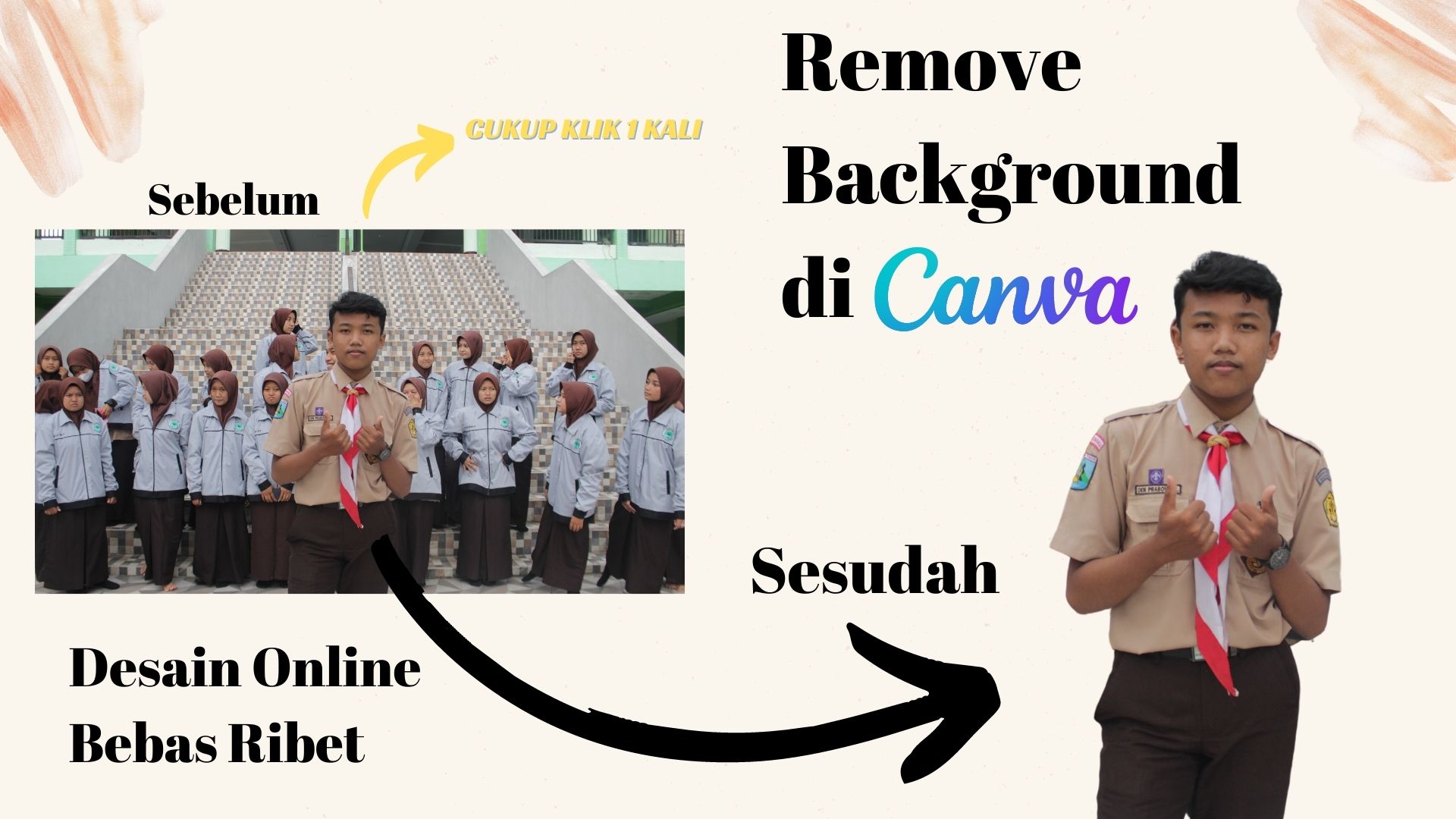
Hai sahabat geovolcan apa kalian pengguna setia aplikasi canva ? kali ini saya akan membagikan Cara Menghapus Latar Belakang di Canva. Sebenarnya menghapus background foto di aplikasi Canva sangatlah mudah, bisa di manfaatkan untuk edit foto kita sendiri, foto produk untuk jualan dll.
Tanpa kita membuang-buang waktu kamu dengan percuma untuk mengedit foto, jadi menggunakan canva tidak lagi namanya menghapus backround dengan cara manual.
Sebab, di canva ada fitur Remove LB ( Latar Belakang ) yang sangat membantu para penggunya. fiturnya bisa di lihat di bawah ini.

cara penggunaanya juga sangat mudah, kalian hanya perlu satu klik saja untuk menghapus latar belakang sebuah foto walapun di belakang foto tersebut banyak objek.
Langkah-langkah Menghapus Latar Belakang di Canva
- Buka dan Log in terlebih dahulu di canva bila belum punya akun bisa daftar terlebih dahulu
- Jika ingin membuat desain yang baru, kamu hanya perlu memilih Desain Baru sesuai dengan yang kamu inginkan.
- kemudian, Klik menu unggah foto di sebelah kiri. Upload foto yang ingin kamu hapus latar belakangnya.

- saya disini ingin mengambil foto si aden yang pakai baju pramuka dan ingin menghapus latar belakang dan objek di belakang si aden.
- Jika sudah, maka klik edite image pada menu bar yang ada di atas. ( kalau menggunakan aplikasi canva di HP pilih menu efek)
- Selanjutnya, pilih BG Remover dan tunggu beberapa saat sampai proses selesai.

Akhirnya selesai deh ! Sekarang, latar belakang kamu sudah bersih dan bisa untuk di edit lagi dan hasilnya sangat rapih kan.
Bila kalian mencoba mencoba kok hasilnya kurang memuaskan kalian juga bisa menghasul secara manual di menu erase dan restore seperti di bawah ini.

Tapi, sayangnya fitur ini hanya bisa digunakan untuk pengguna Canva Pro. Jadi jika kalian ingin menggunakan fitur ini juga, kamu bisa berlangganan dan mencoba Canva Pro secara gratis terlebih dahulu di bawah ini.
Tutorial Remove Background Foto di Aplikasi Canva bisa di lihat pada video bawah ini.