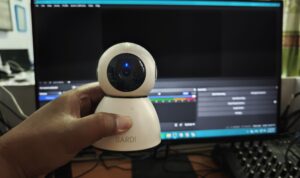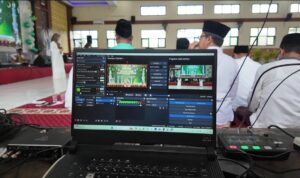

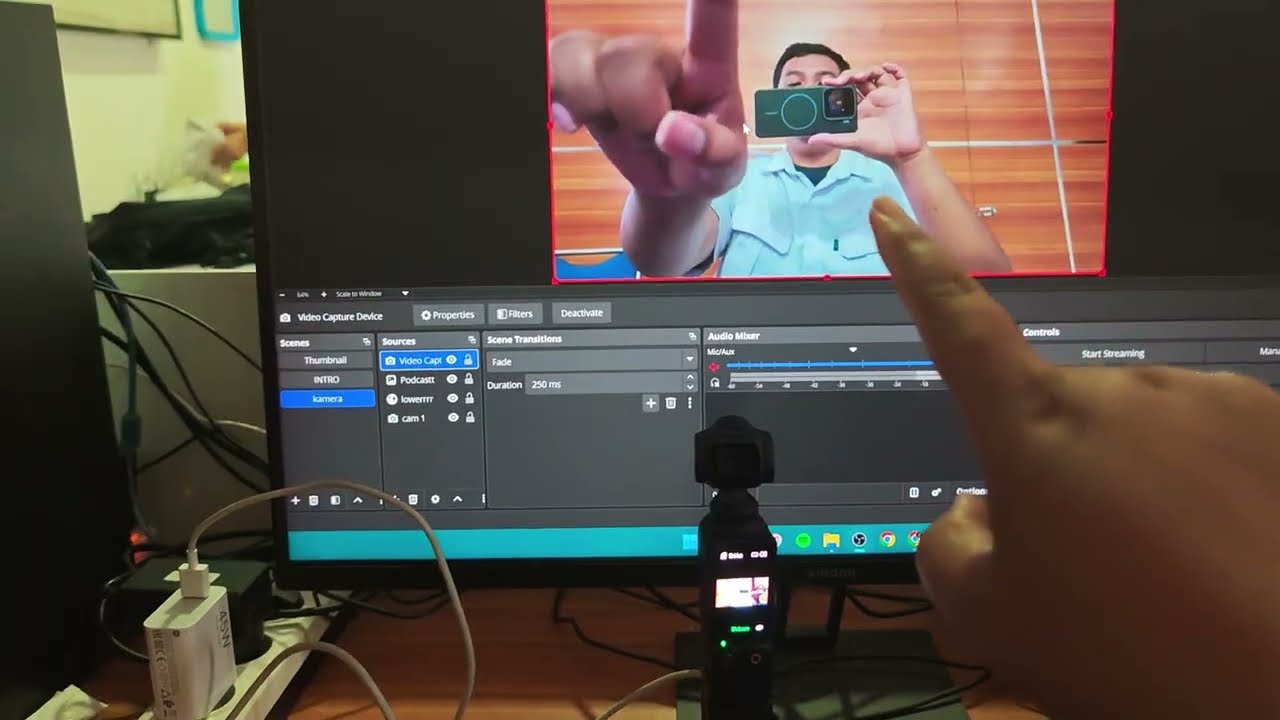
Kamera DJI Osmo Pocket 3 tidak hanya handal untuk merekam vlog atau video di luar ruangan, tetapi juga sangat mumpuni untuk dijadikan webcam saat live streaming menggunakan OBS Studio. Menariknya, Anda tidak perlu bolak-balik menyentuh kamera untuk menyesuaikan arah bingkai tangkapan. Anda bisa mengontrol fitur PTZ (Pan, Tilt, Zoom) kamera ini sepenuhnya secara digital langsung dari dalam aplikasi OBS Studio.
Berikut adalah panduan langkah demi langkah untuk mengontrol pergerakan DJI Osmo Pocket 3 Anda melalui OBS:
Persiapan Awal: Pastikan DJI Osmo Pocket 3 Anda sudah disambungkan ke komputer/laptop dan telah ditambahkan sebagai Video Capture Device (berfungsi sebagai webcam) di layar OBS Studio Anda.
Langkah-Langkah Mengontrol PTZ di DJI Osmo Poket 3:
- Buka Menu Properties Pada menu Sources di OBS Studio Anda, klik dua kali (atau klik kanan lalu pilih Properties) pada sumber video dari DJI Osmo Pocket 3 Anda.
- Masuk ke Konfigurasi Video Setelah jendela Properties terbuka, cari dan klik tombol “Configure Video” (Konfigurasi Video) . Sebuah jendela pengaturan kamera baru akan muncul di layar.
- Atur Zoom Di dalam jendela pengaturan tersebut, Anda bisa mengatur tingkat Zoom kamera. Menariknya, zoom melalui OBS ini memungkinkan rentang yang lebih jauh dibandingkan zoom bawaan pada layar perangkat yang hanya sebatas 2x . Meskipun OBS menggunakan metode cropping digital untuk melakukan zoom ini, kualitas video yang dihasilkan akan tetap terlihat HD dan tajam .
- Kontrol Pan (Kanan/Kiri) dan Tilt (Atas/Bawah) Jika posisi Anda bergeser saat live streaming, Anda tidak perlu memutar kamera secara manual. Pada menu yang sama, Anda bisa mengatur pergerakan arah kamera ke kanan atau ke kiri (Pan) tanpa perlu menyentuh fisik kamera sama sekali . Selain itu, Anda juga dapat menaikkan atau menurunkan sudut kamera (Tilt) secara otomatis dari parameter yang tersedia.
- Atur Kemiringan (Roll) Jika angle kamera dirasa kurang lurus, Anda juga bisa memutar atau mengatur kemiringan (Roll) gambar . Jika Anda ingin mengembalikan posisi kamera ke pengaturan awal yang lurus dan presisi, Anda cukup mengubah angka pada nilai parameter kembali ke angka nol (0).
Kesimpulan Memanfaatkan fitur Configure Video di OBS Studio untuk mengontrol PTZ pada DJI Osmo Pocket 3 sangat memudahkan para kreator. Hal ini memberikan fleksibilitas tinggi ketika sedang live, sehingga Anda dapat menyesuaikan komposisi dan framing video secara instan, praktis, dan profesional langsung dari balik layar monitor.