
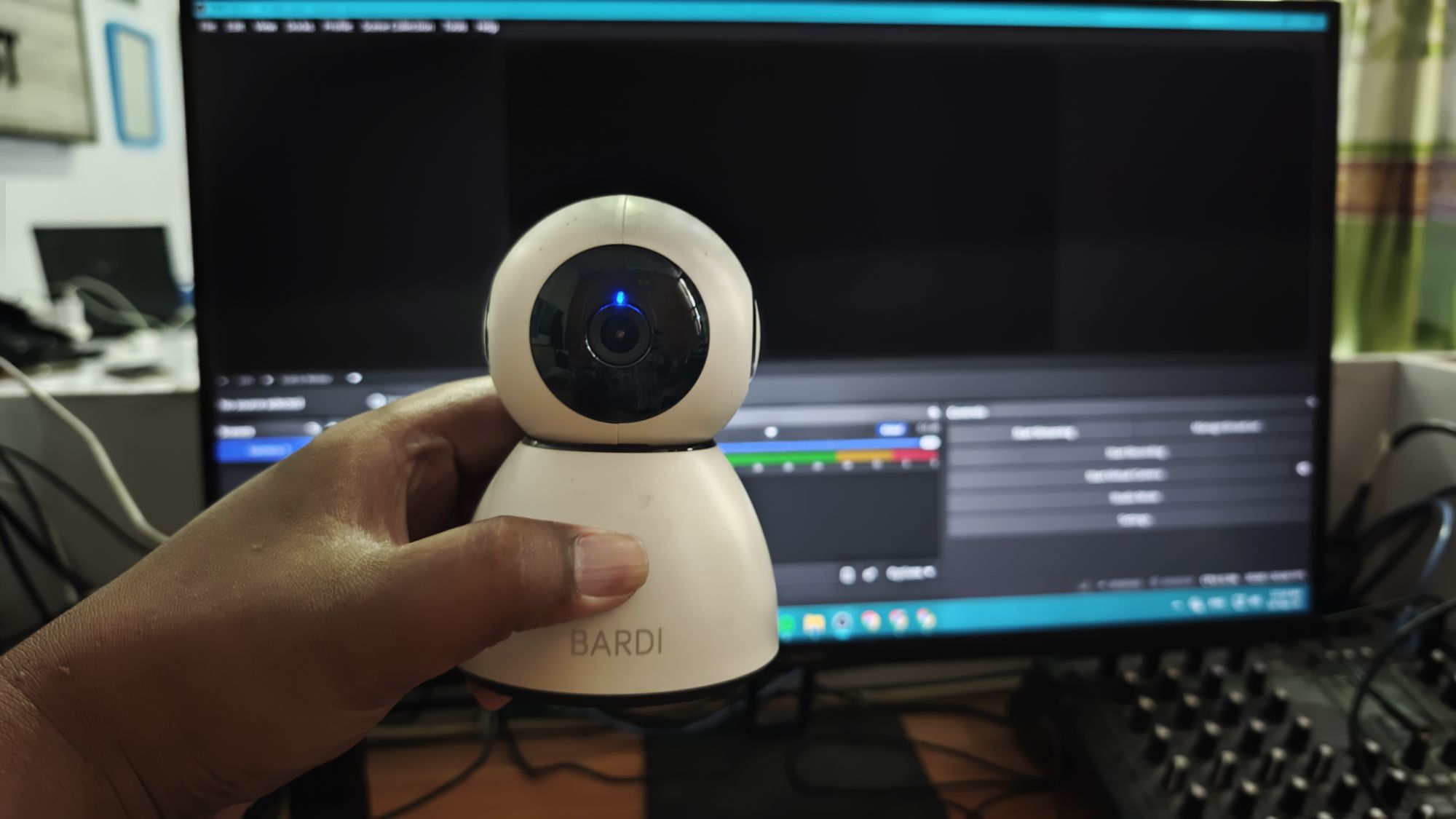
Kamera CCTV tidak hanya berfungsi sebagai alat keamanan untuk memantau rumah atau kantor, tetapi dengan sedikit kreativitas, CCTV Anda juga bisa dimanfaatkan sebagai kamera tambahan untuk kebutuhan live streaming. Bagi Anda pengguna CCTV Bardi, Anda bisa menyambungkannya ke aplikasi OBS Studio dengan sangat mudah.
Tidak memerlukan kabel yang rumit, metode ini memanfaatkan fitur Web Portal dari Bardi. Berikut adalah panduan langkah demi langkah cara menghubungkan CCTV Bardi ke OBS Studio.
Syarat Utama: Pastikan laptop/PC yang menggunakan OBS dan CCTV Bardi Anda sama-sama terhubung ke internet. Keunggulan dari metode ini adalah perangkat tidak harus berada dalam satu jaringan WiFi yang sama. Selama keduanya memiliki akses internet yang stabil, trik ini bisa berjalan lancar.
Langkah-langkah Menyambungkan CCTV Bardi ke OBS:
- Siapkan Link Web Portal Bardi Langkah pertama, cari dan copy (salin) tautan/link web portal resmi dari Bardi.
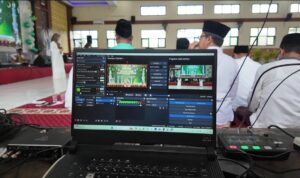
- Tambahkan Source Browser di OBS Buka aplikasi OBS Studio di PC/Laptop Anda. Pada bagian Sources (sumber), klik ikon “+” (tambah) dan pilih Browser. Hal ini karena kita akan menangkap layar dari portal web Bardi.
- Atur Ukuran Layar (Resolusi) Setelah memasukkan tautan web portal Bardi ke dalam kolom URL di pengaturan Browser OBS, atur resolusinya agar menjadi full screen. Ubah Width (lebar) menjadi 1920 dan Height (tinggi) menjadi 1080.
- Pengaturan Audio (Opsional) Jika Anda membutuhkan suara dari CCTV untuk masuk ke dalam live streaming, pastikan Anda mencentang opsi “Control audio via OBS”. Jika tidak ingin menggunakan suaranya, Anda bisa mengabaikan opsi ini. Setelah itu klik ‘OK’.
- Login Melalui Aplikasi Bardi di Smartphone Tampilan di OBS akan berubah menunjukkan halaman login Web Portal Bardi. Untuk bisa login, Anda perlu membuka aplikasi Bardi di smartphone Anda. Gunakan fitur scan pada aplikasi untuk memindai kode QR yang tampil di layar OBS.
- Gunakan Fitur “Interact” di OBS Agar Anda bisa mengklik dan menavigasi halaman web Bardi di dalam OBS, Anda tidak bisa langsung mengkliknya. Klik kanan pada source Browser tersebut, lalu pilih fitur “Interact”. Jendela interaktif akan terbuka dan Anda bisa mulai mengoperasikan halaman web tersebut.
- Pilih dan Tampilkan CCTV Setelah berhasil login, pilih CCTV Bardi yang ingin Anda tampilkan. Klik dua kali pada CCTV tersebut untuk masuk ke tampilan kamera, lalu pilih opsi Full Screen (layar penuh) agar tampilannya maksimal.
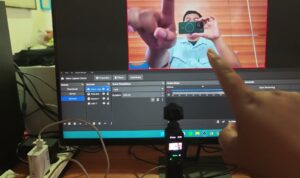
- Kontrol CCTV Langsung dari OBS Menariknya, melalui jendela Interact tadi, Anda tidak hanya bisa melihat gambar dan mendengar suara (indikator audio OBS akan bergerak). Anda juga bisa menggunakan fitur kontrol PTZ (Pan, Tilt, Zoom). Anda bisa memutar arah kamera, melakukan zoom in, hingga zoom out langsung melalui OBS.
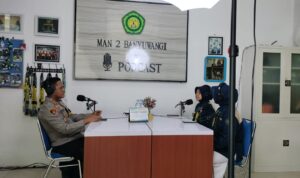
Kesimpulan Menyambungkan CCTV Bardi ke OBS Studio sangatlah praktis karena berbasis web (nirkabel) dan bisa dilakukan dari jarak jauh asalkan ada koneksi internet. Cara ini sangat cocok bagi Anda yang butuh angle kamera tambahan saat sedang melakukan live streaming, podcast, atau pemantauan publik.